Najboljši program za pečenje DVD-jev
Morda so danes DVD-ji malo zastereli, vendar vseeno kdaj pridejo prav. Na njih lahko shranimo našo najljubšo muziko, slike in tudi programe. Vedno je dobro, če imamo nekje shranjen inštalacijski DVD z operacijskim sistemom Windows ali Linux. V tem kratem članku si bomo pogledali enega izmed najboljših brezplačnih programov za snemanje DVD-jev.
CDBurnerXP
CDBurnerXP je program, ki je na voljo brezplačno za vse uporabnike sistema Windows 2000, XP, Vista, 7, 8 in 10. Deluje z vsemi DVD in BluRay snemalniki in na 32 bitni in 64 bitni arhitekturi vsakega operacijskega sistema Windows. Prenesemo ga lahko s sledeče povezave https://cdburnerxp.se/. Lahko tudi odpremo naš najljubši brskalnik in vtipkamo ključno besedo »CDBurnerXP«, ter odpremo prvo povezavo, ki se pojavi.

Ko se povežemo na spletno stran, bomo opazili velik gumb z napisom CDBurnner XP Free Download. Če nanj kliknemo, bomo na najhitrejši način prenesli sam program. Tega ne priporočamo, saj na tak način prenesemo inštalacijski program, ki lahko posreduje osnovne informacije z našega računalnika drugim podjetjem. Ta program se imenuje InstallCore in ga ne potrebujemo.

Za prenos programa brez dodatkov moramo pogledati v glavni meni. V glavnem meniju bomo našli gumb (od leve proti desni) Home, News, Features, Screenshots, Awards, Downloads in News. Kliknemo na Downloads in znašli se bomo med izbiro različnih verzij programa CDBurnerXP.

Popeljani bomo na novo stran, kjer pod gumbom Download latest version (4.5.8.6795), izberemo »more download options«.
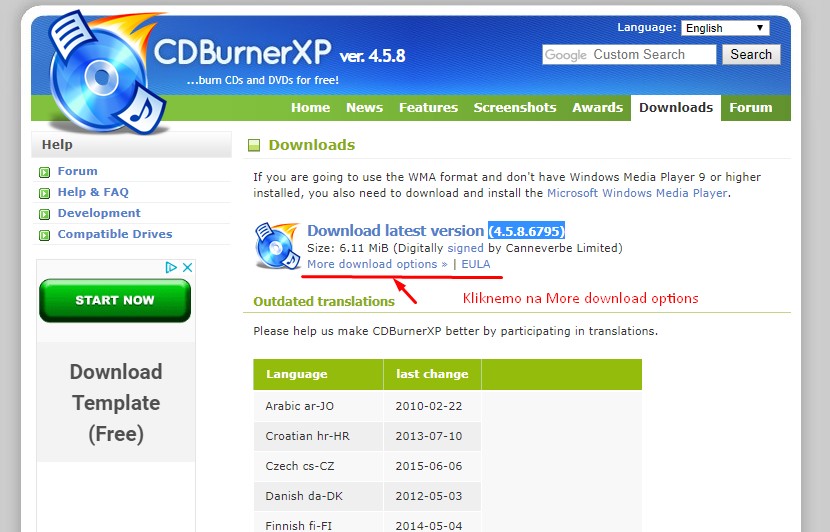
Odprl se nam bo kratki seznam vseh različnih verzij programa. Tukaj imamo možnost prenosa verzije brez InstallCore programa. Poglejmo pod vrstico »Default installer (Without installCore)«, kjer bomo našli 32 bitno verzijo (kompatibilna z 64 bitnim in 32 bitnim operacijskim sistemom) in čisto 64 bitno verzijo (deluje samo z 64 bitnimi Windowsi).

Katero verzijo potrebujemo?
Večina računalnikov danes uporablja 64 bitni Windows operacijski sistem, vendar ni nič narobe, če prenesemo 32 bitno verzijo in uporabljamo 64 bitne Windowse. Priporočamo, da prenesemo 32 bitno verzijo, saj bo delovala na vseh arhitekturah operacijskega sistema Windows brezhibno.

Kliknemo na izbrano verzijo, jo prenesemo in zaženimo inštalacijo programa CDBurnerXP. Program lahko prenesemo na namizje, v mapo prenosi ali kamorkoli drugam. Ko program odpremo, se nam bo prikazalo okno, kjer nas inštalacijski program obvesti o verziji, ki jo bomo namestili in ostale podrobnosti. To lahko prezremo in samo kliknemo »NEXT«.

V naslednjem oknu se nam bo na zaslonu pojavila pogodba oziroma »License Agreement«, kjer se moramo strinjati o pogojih o uporabi samega programa. S to pogodbo se strinjamo, da lahko program uporabljamo v osebne kot tudi komercialne namene ter ga tudi razmnožujemo. Kliknemo na »I accept the agreement« ter nato »NEXT«.

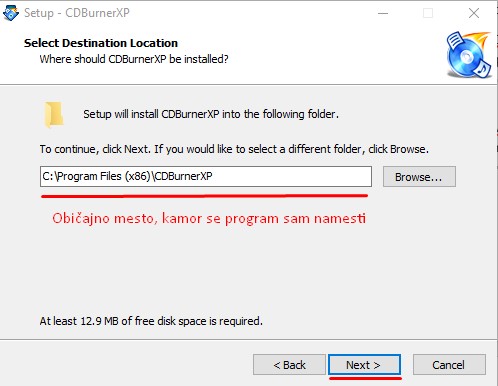
V naslednjem pojavnem oknu si izberemo lokacijo, kamor bomo namestili program. Običajno namestitvena pot za 64 bitne Operacijske sisteme je »C:\Program Files (x86)\CDBurnerXP«, kar je v redu. Lahko pa program namestimo tudi kamorkoli drugam želimo.
V naslednjem oknu se nam bo pojavila izbira vseh jezikov, ki jih lahko namestimo. Lahko namestimo vse, izmed katerih je tudi slovenski. Če pa želimo prihraniti nekaj megabajtov pri namestitivi, si pa izber »Custom Instalation« in izberimo samo jezike, ki jih bomo uporabljali.


Ko smo zadovoljni z svojo izbiro, kliknemo »Next«. Sedaj nas bo namestitveni program odpeljal na izbiro dodatnih opcij, kot je izdelava bližnjic in asociacije programa. Obkljukane so že 2 opcije, kateri sta:

- Create a desktop icon
Ta opcija bo kreirala namizno ikono programa CDBurnerXP na našem namizju.
- Open Data (.dxp) and Audio (.axp) compilations with CDBurnerXP
To lahko pustimo, kot je, saj bo omogčila, da bo operacijski sistem Windows z program CDBurnerXP lahko odpiral kompilacijske datoteke zvočnih in podatkovnih datotek, ki jih bomo ustvarili s omenjenim programom.
Načeloma lahko pustimo vse tako, kot je in kliknemo »Install«. Lahko pa odkljukamo še druge možnosti, ki so:
- Associate ISO (.iso) files with CDBurnerXP
To pomeni, da bomo vsi iso datoteke na našem računalniku urejali s programom CDBurnerXP.
- Create a Quick Launch icon
Bližnjica za hitro zagon bo kreirana v zagonskem meniju (Start menu po angleško).
- Add to »Send to« menu
Izbira te opcije nam bo omogočila, da z desnim klikom miške lahko katerokoli datoteko pošljemo v program CDBurnerXP, kjer jo nato lahko zapečemo na DVD, CD ali BluRay.
Ko smo izbrali, kar potrebujemo, kliknemo »Install«. Čestitamo! Uspešno smo namestili program CDBurnerXP. Sedaj vse, kar nam preostane, je da kliknemo »Finish« in program se bo avtomatsko zagnal.

V naslednjem pojavnem oknu si izberimo jezik v katerem želimo, da se program prikazuje. V našem primeru bomo uporabili slovenščino.

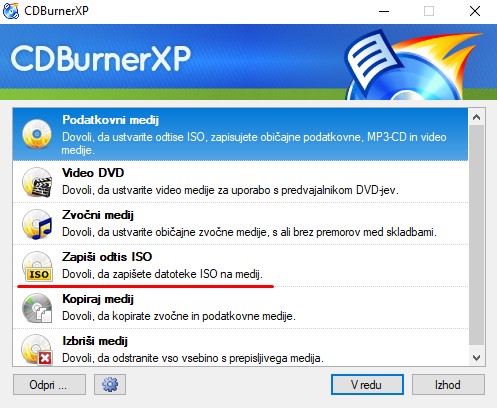
V naslednjem menuji imamo na izbiro nekaj opcij. Lahko zapečemo DVD z podatki, glasbeni modij, video DVD. Obenem nam program dovoli tudi zapis slike ISO, kar je odlično, če bomo na DVD zapisali sliko inštalacijskega DVD-ja od Windowsov. Lahko pa tudi kopiramo in brišemo CD-je in DVD-je (za brisanje morajo biti DVD in CD mediji »Rewritable«, drugače jih ne moremo izbrisati).

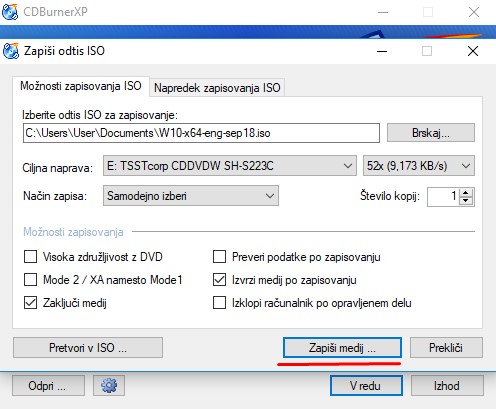
V našem primeru bomo zapisal ISO sliko operacijskega sistema Windows 10. Izberemo »Zapiši odtis ISO« in kliknimo V redu. Program nam bo sedaj prikazal drugačen meni preko katerega si izberemo lahko ISO sliko. Kliknemo v desni zgornji kot »Brskaj« in poiščemo našo ISO sliko.
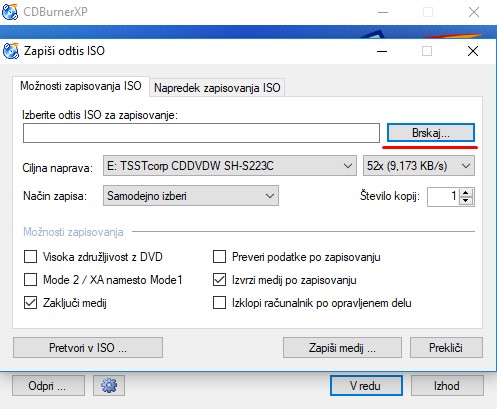
ISO slika je lahko, kot v našem primeru slika Windows operacijskega sistema, ali pa karkoli drugega. Ko smo našli sliko, izberemo Open ali Odpri, ali pa 2x kliknemo na ISO sliko. Program bo naložil sliko, katere lokacija se bo prikazala pod vrstico »Izberite odtis ISO za zapisovanje:«.

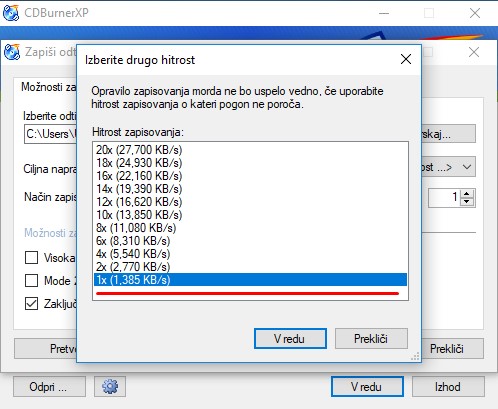
Priporočamo, da si izberemo hitrost zapisa. Tukaj je najbolje, če si izberemo najmanjšo hitrost (1x), saj se tako DVD ali CD najbolj kvalitetno zapeče brez napak. Ta korak ni nujen, vendar je dobro, če vedno zapisujemo CD, DVD ali BluRay medij z najmanjšo hitrostjo.

Kliknemo na »Zapiši medij« in počakamo, da nam program zapiše naš DVD, CD ali BluRay.
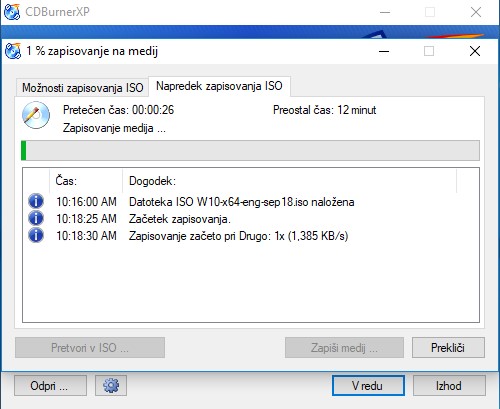
Čestitamo! Uspešno ste zapekli DVD!

