Kako testiramo hitrost našega trdega diska ali SSD-ja
Če bi radi testirali hitrost našega trdega diska ali SSD-ja, lahko to naredimo s priročnim in brezplačnim programom CrystalDiskMark. Lahko ga uporabljamo na vseh modernih operacijskih sistemih, kot je Windows 7, 8 in 10 ter na 32-bitni in 64-bitni arhitekturi.

Kje lahko najdemo program?
Na spletni povezavi https://crystalmark.info/en/download/#CrystalDiskInfo lahko prenesemo Crystal DiskMark 6.0.1 (trenutna različica). Nekaj na sredini strani, bomo našli povezavo za prenos samega programa. Kliknimo za prenos EXE ali ZIP datoteke. ZIP datoteka vsebuje prenosno verzijo programa, EXE datoteko pa je potrebno namestiti na računalnik. Ko se odločimo, katero verzijo potrebujemo, samo kliknemo na izbrani kvadratek in začel se bo prenos.

Ko program prenesemo ga namestimo po standardnem postopku. To je seveda, če uporabljam EXE datoteko. Za ZIP verzijo, pa ga je potrebno odpakirati. Desno kliknemo datoteko in izberemo »Ekstrahiraj Vse…« Ko bomo namestili program ali ga odpakirali, smo prapravljeni, da ga zaženemo. Lahko kliknemo na DiskMark32 ali DiskMark64 datoteko, vendar, če uporabljamo 32-bitni operacijski sistem, smo omejeni na uporabo 32-bitne različice programa.

Ko se bo program odprl, bomo videli uporabniški vmesnik z različnimi funkcijami. Na izbiro imamo 5 velikih zelenih gumbov ter 3 polja izbira v meniju pod glavnim menijem. V teh poljih si lahko izberemo število testov, velikost podatkov za testiranje ter disk katerega želimo testirati.

Če kliknemo na velik zeleni gumb ALL, bomo testirali izbrani disk z vsemi štirimi različnimi testi.
Testiramo svoj disk ali SSD
CrystalDiskMark preizkusi vse sposobnosti našega trdega diska ali SSD-ja zato priporočamo, da nobenega spominskega medija ne testiramo, če sumimo, da je poškodovan.
- Sekvenčni test ali Seq Q32T1
Tak test vedno prikaže največje številke. To je podobno, kot če bi kopirali eno datoteko ali jo zapisovali na trdi disk. Ta test je groba ocena zmogljivost našega diska v vsakodnevnih aplikacijah, vendar ni 100%.
- 4Kib Q8T8
CrystalDiskMark prikazuje zapisovanje in Z 8-imi čakalnimi vrstami in 8 niti.
- 4K Q32T1 test
Tak testi zapisuje 4KB veliko datoteke in do njih dostopa v Queue Depth ali Globina čakalne vrste v 32 vrsticah. Tako testiramo kako hitro naš trdi disk ali SSD obdeluje zahteve, ki so še v čakalni vrsti. Tukaj prebiramo učinkovitost čakalnih vrst in bufferjev, ki skrbijo, da naš računalnik iz diska izvede vse zahtevane operacije v čakanju. Tako tudi merimo IOPS (Operations per second ali Operacije na Sekundo).
- 4Kib Q1T1
Prikazuje rezultate 1 čakalne vrste z uporabo 1 niti.
Kako razbrati rezultate?
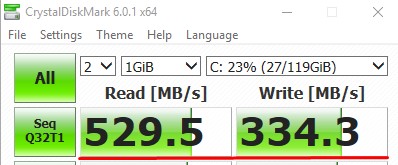
Najlažje je, če se fokusiramo na sekvenčni test, ki je prvi zeleni gumb v programu CrystalDiskMark. Poglejmo si razliko med SSD-jem ter navadnim trdim diskom, če ga testiramo z 2x 1GB testom za branje in pisanje.
SSD in končni rezultat je:
HDD in končni rezultat je:
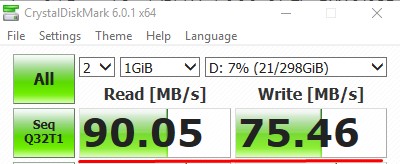
Kot vidimo je ogromna razlika med SSD-jem in HDD-jem, saj je SSD veliko bolj učinkovit pri branju in pisanju sekvečnih podatkov. V realnem svetu bi se to kazalo v kopiranju podatkov, kot tudi nalaganju programov ali gledanje »streamanje« youtube in ostalih digitalnih vsebin na računalnik.

