Redno pregledujmo zdravje našega trdega diska ali SSD-ja
Če že dolgo uporabljamo svoj računalnik ali prenosnik, je dobro, če preverimo zdravje spominskega medija, kot je trdi disk ali SSD. Tudi, če smo ravnokar kupili računalnik, si lahko prihranimo veliko skrbi, če se prepričamo, da je z spominskim medijem vse v redu. Pogledali si bomo nekaj načinov kako lahko hitro in brez tehničnega znanja preverimo kaj se dogaja z našim trdim diskom ali SSD-jem. Kako preveriti zdravje trdega diska ali SSD-ja?
Hard Disk Sentinel
Verjetno en izmed najbolj priljubljenih programov za preverjanje zdravja naših spominskim medijev, HDD Sentinel lahko prenesemo s sledeče povezave https://www.hdsentinel.com/download.php. Tukaj bomo našli veliko različnih verzij, ki jih lahko prenesemo. Priporočamo, da prenesemo Hard Disk Sentinel Professional Portable, ki ga ne potrebujemo inštalirati na naš računalnik, vendar ga samo iz datoteke, kamor smo ga prenesli, poženemo.

Ker program ni brezplačen, bo deloval v demonstracijskem načinu. To naj nam ne povzroča skrbi, saj bodo na voljo vse informacije, ki jih potrebujemo, da ocenimo zdravje naših diskov in SSD-jev tudi v demo načinu.
Proporočamo, da si naredimo na namizju prazno mapo z imenom HDD Sentinel Demo, kamor prenesemo vse ZIP datoteko s strežnika. Ko smo program prenesli, bomo videli, da potrebno odpakirati oziroma ekstrahirati datoteke.. To pomeni, da je program stisnjen v ZIP formatiin ga moramo odpakirati. Preprosto desno kliknemo na program in izberemo »Extract All« ali »Ekstrahiraj vse«.

Operacijski sistem Windows nas bo vprašal, kam naj ekstrahiraj vse datoteke. Izbora destinacije ne spreminjamo in kliknemo na »Extract« ali »Ekstrahiraj«. Proces bo trajal nekaj sekund in vse datoteke bodo odpakirane v isto mapo, kamor smo prenesli program (HDD Sentinel Demo).

Sedaj bomo opazili, da imamo v mapi HDD Sentinel Demo celo zmešnjavo novih datotek. Te datoteke bo uporabljal program, ki ga bomo sedaj pognali. Med datotekami poiščimo HDSentinel in jo poženemo z tipko »Enter« ali z dvojnim klikom z miško. Čez nekaj sekund se nam bo prikazal sam Hard Disk Sentinel program. Prikazal ose nam bo okno, da vtipkamo registracijski ključ. Tega ne potrebujemo narediti in samo kliknemo desni gumb “Close”.
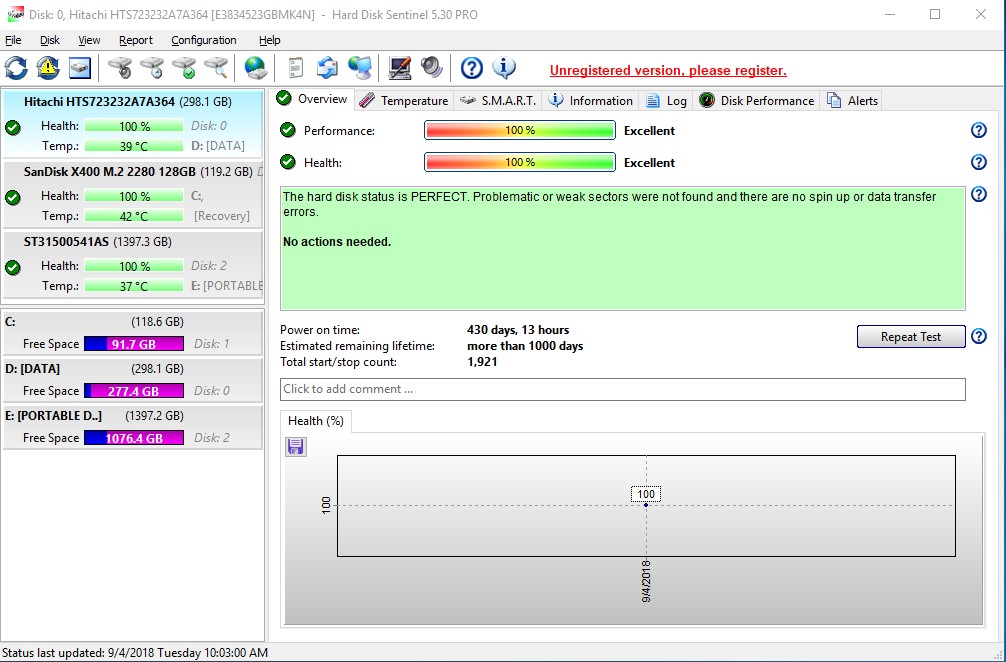
Sedaj, ko je program odprt, lahko na levi zgornji strani vidimo vse trde disk, SSD-je in tudi USB ključe, ki so trenutno v uporabi. Takoj odspodaj bomo našli izpisane kapacitete diskov v našem računalniku in različne particije.
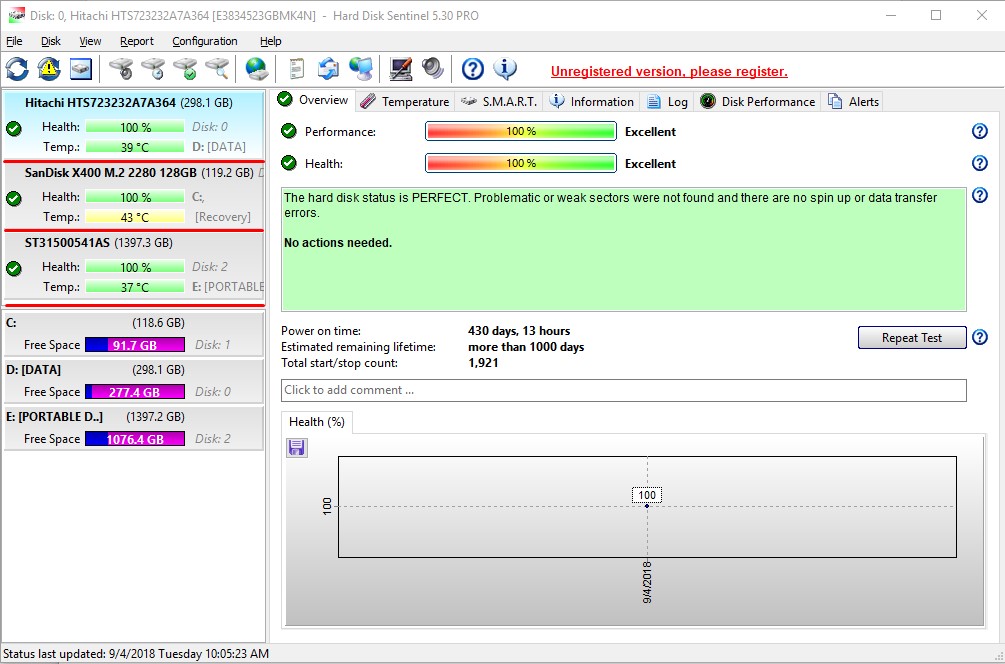 Najbolj zanimivi podatki so pa v sredini program, kjer imamo trenutno ocenjeno zdravje samega diska, kot tudi izpisano število delovnih ur, številko prižigov samega diska ter ocenjena življenjska doba diska ali SSD-ja.
V spodnem okno vidimo kje so izpisane particije naših spominjskih medijev.

V spodnji sliki imamo prikazane ključne podatke o skupnem času delovanja našega izbranega diska ali SSD-ja, ocenjeno preostalo življenjsko dobo ter število prižigov same enote.

- Število delovnih ur (Power on time)
Je število ur, ko je bil disk prižgan. Po navadi lahko tako grobo ocenimo število delovnih ur samega računalnika.
- Ocena preostale življenjske dobe diska (Estimated remaining lifetime)
Program preko diagnostike v samem disku ali SSD-ju oceni preostanek časa, ki bo disk deloval brezhibno.
- Prižigi samega diska (Total start/stop count)
Kolikokrat se je disk zagnal in ustavil v svojem življenju. Če gledamo podatke glavnega diska, kjer je nameščen naš operacijski sistem, je to številko, ki nam pove kolikokrat smo zagnali in ugasnili naš računalnik.
To je to, če je vaš disk ali SSD zdrav in program ne prikazuje nobenih opozoril, je vaš računalnik v odličnem stanju. Vedno pa priporočamo, da si redno izdelujemo varnostne kopije, ki so ključne za varnost občutljivih podatkov.
Za vsa vprašanja ali pomoč pišite na info@nuktim.com.

