Grafična kartica je del računalnika, ki skrbi za prikazovanje grafične vsebine na monitorju. Namestimo jo v PCI-Express oziroma PCI-e reži v matični plošči, ki jo imajo skoraj vsi moderni računalniki. Močnejša, kot je grafična kartica, boljši napajalnik potrebujemo. Grafična kartica ima svoj video pomnilnik (video RAM), procesor ter hladilnik, ki skrbi, da med delovanjem ostane hladna. Za igranje iger potrebujemo vsaj 4GB video pomnilnika. Temu je tako, saj moderne igre in programi potrebujejo veliko video pomnilnika za pravilno delovanja. Vstopne grafične kartice za igranje iger so vse, ki uporabljajo NVidia GeForce 1050 čipovje. To je sicer malo starejša tehnologija (leto 2016), vendar se obnese odlično za igranje iger pri resolucijah FULL HD – 1920 x 1080 ali 2K resolucijah od 2048 pikslov in več.
Če pa kupujemo AMD grafično kartico, potem pa priporočamo vse modele neprej od Radeon RX 560, saj jih dobimo v konfiguraciji z 4GB pomnilnikom in so sposobne poganjati najnovejše igre pri FULL HD in večji resoluciji.

Na kaj moramo paziti pri nakupu nove grafične kartice?
Pri nakupu nove grafične kartice moramo paziti na sledeče specifikacije:
- Zahtevana moč napajalnika (se meri v Watih)
- Zahtevano dodatno napajanje (6 ali 8 pinski kabli)
- Ali zasede enojno ali dvojno slot oziroma režo
- Video izhodi
- Velikost pomnilnika
- Podpora za DirectX 12 in OpenGL 4.5
- Hlajenje grafične kartice
- Dolžina
Zahtevana moč napajalnika grafične kartice je prvi element po katerem se moramo zgledovati. Pove nam moč, ki je potrebna, da jo naš napajalnik proizvede, da napaja grafično kartico pri polni obremenitvi. Ta moč se meri v Watih. Večino grafičnih kartic lahko napajamo z 450W napajalnikom in močnejšimi. Seveda velja tukaj pravilo, da močnejši napajalnik je boljši.
Napajalnik na sliki ima 650W izhodne moči, kar je dovolj za večino modernih gamerskih računalnikov. Če imamo močnejši napajalnik ne pomeni, da bomo porabili več energije, ampak samo zaznamuje izhodno moč, ki jo lahko naš računalnik proizvede za napajanje komponent. Z boljšim napajalnikom lahko celo prihranimo pri porabi energije, saj deluje bolj učinkovito.
Dodatno napajanje za grafične kartice (6 in 8 pinski kabli)
Ta specifikacija je izredno pomembna, saj določa, ali bomo potrebovali dodatno napajanje za našo grafično kartico. Včasih potrebujemo PCI-E 6-pinski kabel, 2+6 pinski kabel, ali 2 x 6-pinski kabel, ki ga napeljemo direktno v grafično kartico. Lahko pa tudi, da bomo potrebovali 8-pinski, 6 in 8-pinski (v kombinaciji) ali 2 x 8-pinski napajalni kabel. Dodatno napajanje lahko zasledimo pri grafičnih karticah, ki so namenjene visokim obremenitvam. Moderne izvedbe teh so:
Geforce 1050 ti, GeForce RTX 2060 ipd.
AMD RX 560, AMD RX 570 ipd.
Te 6 ali 8-pinski kabli potekajo direktno ven iz napajalnika, zato je pomembno, da se vnaprej pozanimamo, kaj podpira naš napajalnik in kaj potrebuje grafična kartica. Če pa imamo že računalnik, ki mu želimo nadgraditi grafično kartico, se moramo pozanimati, katere kable za dodatno napajanje ima že naš napajalnik. Če nima teh, ki jih potrebujemo, lahko kupimo pretvornike kablov, ki spremenijo Molex ali SATA kabel v 6 ali 8-pinski kabel za dodatno napajanje grafične kartico. Najbolje pa seveda je, če naš napajalnik že tovarniško podpira zahtevane kable, saj ne potrebujemo kasneje kupovati novih kablov in spreminjati poteka kablov v ohišju.
Na sliki desno je prikazan zelo pogost 6+2 pinski konektor, ki ga priklopimo direktno v grafično kartico. Tak kabel lahko poteka direktno iz napajalnika. Če ga pa nimamo pa lahko kupimo pretvornike SATA ali Molex kabla, ki ga spremenijo v 6+2 napajalni kabel.

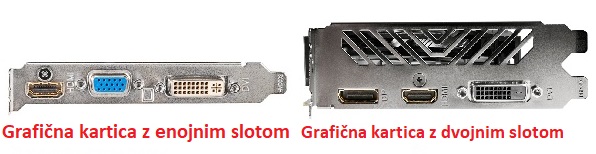
Reže, ki jih potrebuje grafična kartica
Na levi sliki vidimo primerjavo grafičnih kartic. Prva (na levi) ima enojni slot oziroma zasede eno režo; druga pa zasede dve reži. Najbolj pogoste grafične kartice so:
- 1 slojne
- 2 slojne
- 3 slojne
Najbolj pogosto grafične kartice zavzamejo 2 sloja, kar pomeni, da bomo morali žrtvovati dve reži na matični plošči, da jo bomo lahko vgradili. Na ohišju bodo tudi potrebne dve dodatni reži, saj je to prostor, kjer ima grafična kartica svoje video izhode.
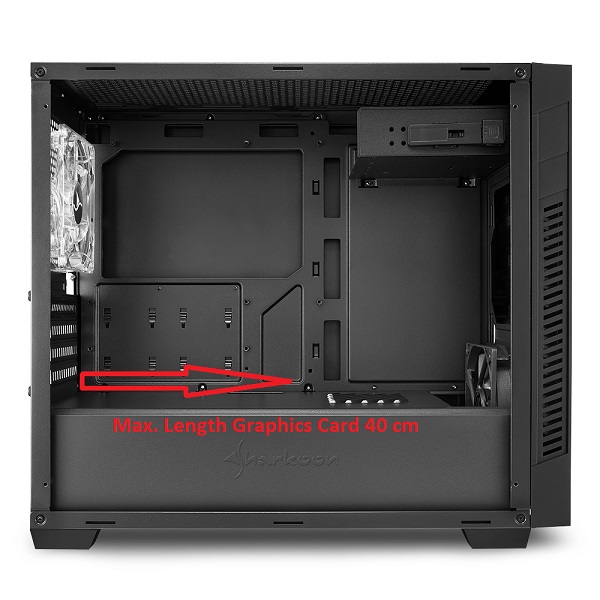
Dolžina grafične kartice
Dolžina grafične kartico je zelo pomembna. Temu je predvsem tako, ker smo omejeni z velikostjo ohišja našega računalnika. Če kupimo predolgo grafično kartico, ki jo ohišje ne podpira, jo ne bomo mogli namestiti, saj ne bo v ohišju zanjo prostora. Lahko se podamo na uradno stran našega ohišja, da si preberemo mere, ki jih dopušča za vgranjo grafične kartice. Lahko pa preprosto izmerimo z metrom ali drugim pripomočkom. To je izredno pomembno, če imamo ohišja velikosti:
- Mini Stolp ali mATX
- Sredni Stolp ali ATX
- Home Theater ohišje
V vsakem primeru se moramo pozanimati o dolžini, ki jo naše ohišje ima ter o sami dolžini grafične kartice, ki jo kupujemo.
V večini primerov je največja dolžina označena z mednadrodnim izrazom Max. Length Graphics Card, ki se meri v centimetrih ali pa v milimetrih. Naša grafična kartica ne sme presegati te omejitve, saj jo drugače ne bomo mogli vgraditi v ohišje.
Video izhodi v naši grafični kartici
Pomembna stvar, ki jo moramo upoštevati pri nakupu grafične kartice so vgrajeni video izhodi. Te so pomembni za priklop monitorjev in drugih naprav, saj odločajo o:
- Številu monitorjev, ki jih lahko priklopimo
- Vrsti video priključkov, ki jih lahko uporabimo za enega ali več monitorjev
- Ali lahko prenašamo sliko in zvok do monitorja/TV-ja
- Velikost resolucije, ki jo lahko prikazujemo
Vsi priključki niso enake, saj imajo vsi svoje omejitve. Vsem poznan je morda modri priključek z imenom VGA. Lahko ga prepoznamo po modri barvi in dokaj nerodni obliki. Z nami je že več kot 30 let, saj ga uporabljajo projektorji, televizorji in druge naprave. Najbolj pogosto pa smo ga lahko zasledili v starejših računalnikih ali bolje rečeno grafičnih karticah.

VGA video kabel
VGA konektor je znan po svoji modri barvi. Nanj smo v starejših računalnikih priklapljali monitorje, ki so bili različnih velikosti. Uporabljale so ga mnoge računalniške naprave, kot so namizni računalniki, prenosnikih, projektorji, televizorji ter druge naprave. Takoj ga lahko prepoznamo preko značilne modre barve ter 15-pin konektorja (15-lukenj). Je izredno zanesljiv in trpežen kabel, ki lahko predvaja sliko do zelo visokih resolucij. Poglejmo si resolucije, ki jih lahko poganjamo z navadnim VGA kablom:
- VGA (640 x 480)
- WVGA (768 x 480)
- SVGA (800 x 600)
- WSVGA (1020 x 576, 1024 x 600)
- XGA (1024 x 768)
- HD (1280 x 720)
- SXGA (1280 x 1024)
- WXGA (1366 x 768)
- XGA+ (1152 x 864)
- WXGA+, WSXGA (1400 x 900)
- SXGA (1280 x 1024)
- SXGA+ (1400 x 1050)
- WSXGA+ (1680 x 1050)
- UXGA, UGA (1600 x 1200)
- FHD (1920 x 1200)
VGA kabel je zmožen prikazovati resolucije vse do 2560 x 1920 pri 60+ Hz, vendar to ni vedno možno. Res pa je, da le redke naprave danes uporabljajo še vedno VGA priključek. Lahko ga pa še zasledimo pri nekaterih novih monitorjih, televizijah ter projektorjih.
DVI video izhod
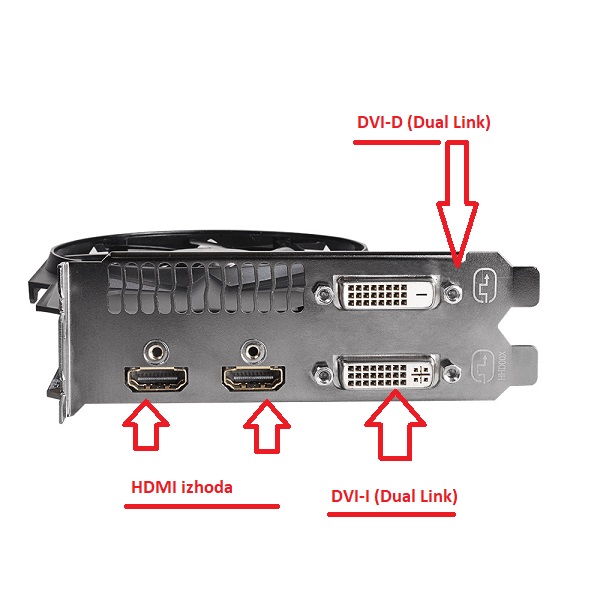
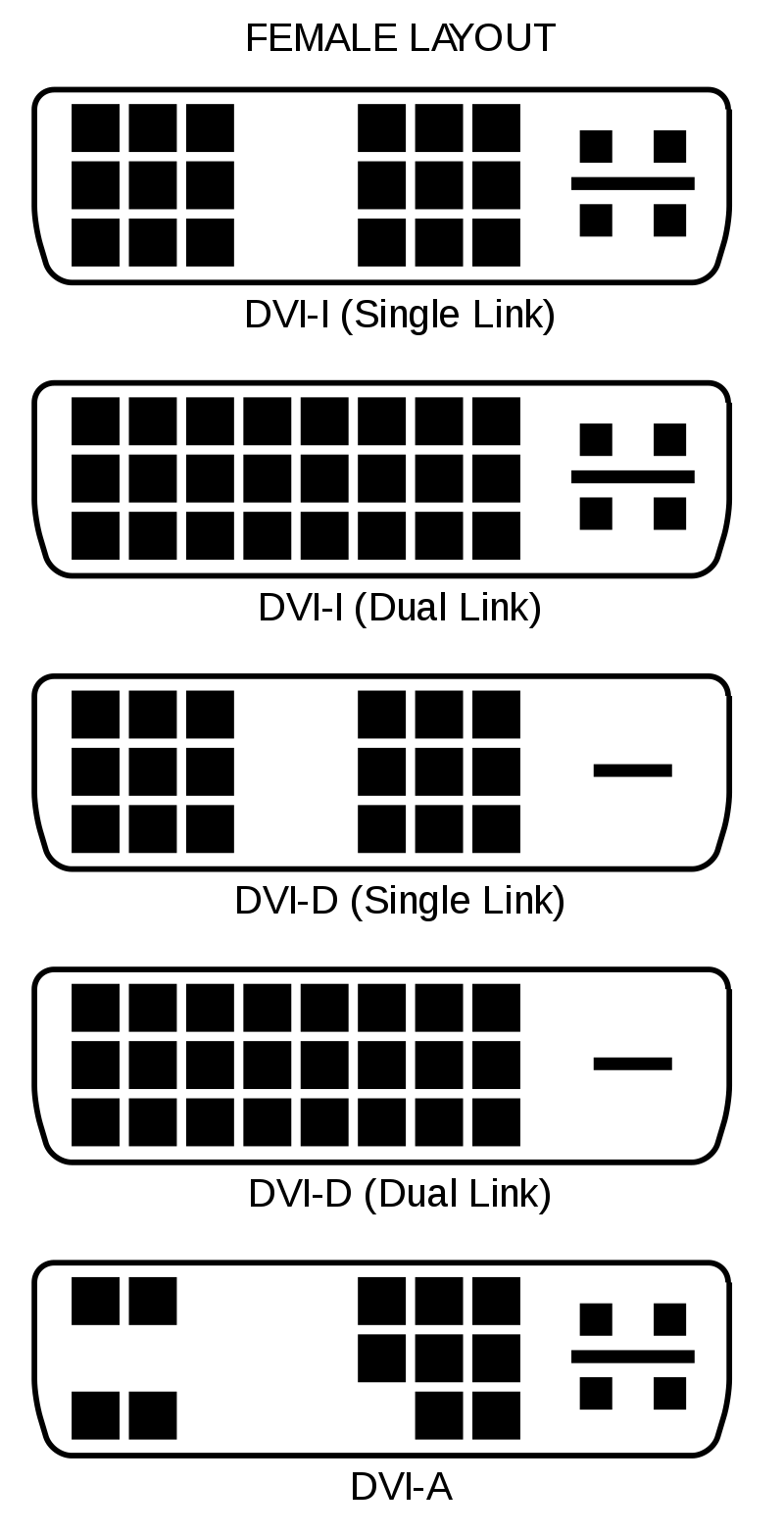
DVI je spiritualni in tehnološki naslednik VGA kabla. Njegova največja prednost je, da lahko poišlja bolj čist (digitalen) signal z računalnika v monitor. To omogoča, da se naprave lažje sporazumevata. Poleg tega ima izboljšano kapaciteto nošenja večjih resolucij, kot je 3840 x 2400 pri 30 Hz. Dandanes lahko na grafičnih karticah zasledimo DVI-D (Dual-Link) priklope za monitor. Pomembno je, da se zavedamo, da DVI-D signala ne moremo pretvoriti v analognega (VGA). Lahko pa priklopimo DVI-I (Dual-Link) konektor z DVI-D moškim konektorjem.
Analogni in Digitalni izhod
Edini DVI izhod, ki ga lahko pretvorimo v VGA signal je DVI-I, saj podpira analogne in digitalne signale. Včasih smo pri nakupu grafične kartice dobili pretvornikih iz DVI-I v VGA, vendar jih na modernih računalnikih ne moremo več uporabljati, saj imajo drugačno postavitev konektorjev.
DVI-D lahko danes zasledimo na grafičnih karticah in drugih napravah. Pozorni moramo biti na DVI-D (Dual-Link) ter DVI-D (Single-Link) razlikam med konektorjema. DVI-D (Single-Link) lahko prenaša video signal do resolucije 1920 x 1080 pri 60 Hz, vendar ne višjih pri 60 Hz osveževanju. Tako, da če imamo nov monitor in uporabljamo star kabel, ne bomo mogli prikazovati visokih resolucij, kot so 2560 x 1600. Če bomo uporabljali tak kabel, bo slika na monitorju popačena. Preglejmo DVI-D kabel, da ni slučajno Single-Link izvedbe in ga zamenjajmo z Dual-Link izvedbo, ki je zmožna prikazovati visoke resolucije pri 60 Hz in več.
DVI SIngle Link ima največjo podprto resolucijo: 2560 x 1600 pri 30 Hz
DVI Dual-Link pa lahko prikazuje slike od 2560 x 1600 pri 60 Hz do 3840 x 2400 pri 30 Hz.


HDMI video izhod
Dandanes lahko zasledimo skoraj na vsaki grafični kartici HDMI izhod. To je en izmed najbolj uporabljenih video izhodov v današnjem svetu. Uporabljajo ga skoraj vse moderne naprave, kamor lahko prenašamo sliko in zvok. To je tudi največja prednost HDMI kabla, saj lahko prenašamo sliko in zvok v polni kvaliteti. Igračarji bodo najbolj poznali HDMI izhod, saj jih uporabljajo konzole, kot sta PlayStation in XBOX. Vsaka moderna grafična kartica pa ima skoraj vedno enega ali več HDMI izhodov.
Različne verzije HDMI
Poznamo različne verzije HDMI standardov. Prvič pa smo opazili HDMI leta 2004. Zabeležen je bil rekord v prodaji, saj so jih prodali 5 miljonov v letu 2004, 17.5 miljonov leta 2005, 63 miljonov v letu 2006 in 142 miljonov v 2007. Skozi leta pa se je HDMI izboljševal in dobival nove funkcije. Sprva je bil mišljen kot nadomestek DVI tehnologije, vendar je skozi čas prehitel in izboljšal vse aspekte DVI-ja.
Poglejmo si kronološko izdajo različnih verzij HDMI standarda in kaj si njegove prednosti/izboljšave
HDMI 1.0
Prvi izdan HDMI standard, ki je prišel 9. Dec , 2002. Tehnologija je osnovana na DVI standardu in uporablja enak način prenosa slike. Prenaša tudi avdio signal med intervali video prenosa podatkov. HDMI 1.0 uporablja TMDS frekvenco 165 MHz, kar znaša 4.95 Gbit/s, kar je 0.61875 Gigabajtov.
HDMI 1.1
HDMI 1.1 je bil izdan 20. Maja, 2004. Dodaja podporo za DVD-Audio, ki je digitalni format za uporabo na DVD-jih.
HDMI 1.2
Izdan 8. Avgusta, 2005. HDMI 1.2 je dodal podporo proizvajalcem za izdelavo svojih formatov resolucije slike. Dodana je tudi podpora za 720p (1280 x 720) pri 100 in 120 Hz.
HDMI 1.2 a
HDMI 1.2a je ugledal luč sveta 14. Decembra 2005. Dodal je podporo za CEC funkcijo, ki omogoča, da naprave, ki so povezane med seboj s HDMI kablom lahko kumuinicirajo.
HDMI 1.3
22. Junij, 2006 je bil predstavljen HDMI 1.3. Največja prednost je to, da podpira večjo hitrost (frekvenco) pretoka podatkov, ki je 10.2 Gbit/s. To je odprlo vrata novim resolucijam do 2560 x 1440 pri 60 Hz in večjim globinam barv. Podpora za nove tehnologije, kot je Dolby TrueHD in DTS-HD Master Audio.
HDMI 1.3a
HDMI 1.3a je bil izdan 22 Junija, 2006. Dodal je podporo za HDMI Type C, ter manjše izboljšave CEC standarda.
HDMi 1.4
Izdan 28. Maja, 2009. HDMI 1.4 je dodal podporo za reoslucijo 4096 x 2160 pri 24 Hz in 1920 x 1080 pri 120 Hz osveževanju. Dodan je bil tudi HEC kanal, kar pomeni, da lahko HDMI prenaša sliko, zvok in internetni signal. Definiral je tudi različne 3D formate prikaza slike.
HDMI 1.4a
Dodal je novo podporo za 3D standarde in prikaz slike v različnih formatih.
HDMI 2.0
Izdan 4. Septembra, 2013. Povečena je bila največja frekvenca delovanja, saj imamo sedaj na voljo 18 Gbit/s. To pomeni, da lahko prenašamo signal pri 4K resolucijo z 60 Hz in pri 24bit/px globino barve. Dodana je bila tudi podpora za 32 avdio kanalov, prikaz dveh slik hkrati, uporaba 4 avdio streamov in podporo za 21:9 format slike.
HDMI 2.1
Izdan 4. Januarja, 2017. Doda več podpore višjim resolucijam ter izboljša mnoge druge funkcije predhodnikov. To pomeni, da lahko uporabljamo 10K resolucijo pri 120 Hz osveževanju.
DisplayPort
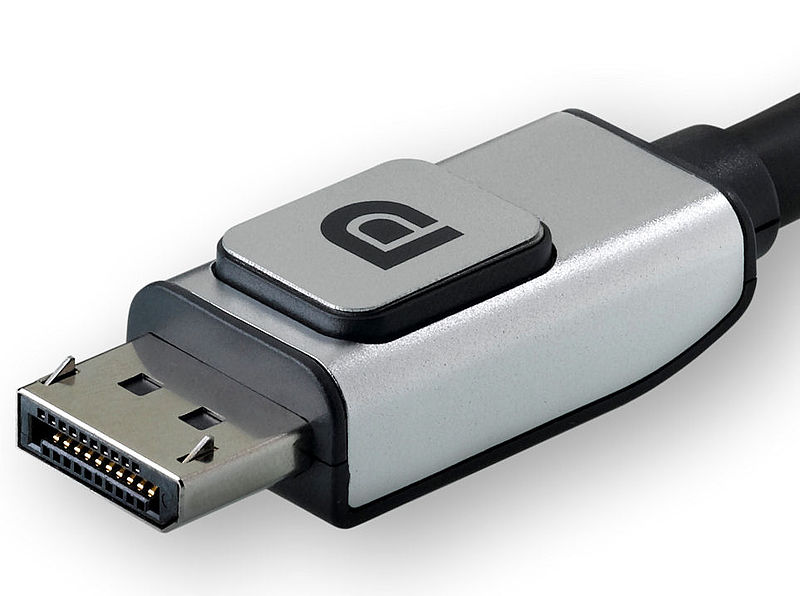
DisplayPort vhod je bil narejen, kot zamenjava za VGA in DVI standarde. Je kompatibilen z HDMI in DVI, kar pomeni, da potrebujemo adapter, če želimo povezati DVI, HDMI ali VGA monitor z DisplayPort izhodom. Podobno kot HDMI ima DisplayPort sposobnost, da prenaša sliko in zvok.
Prvi DisplayPort vhod smo lahko zaznali na grafičnih karticah že nekaj let nazaj. Vedno bolj pogost pa je na vseh digitalnih napravah, ki lahko prikazujejo sliko. Poznamo dve glavni konfiguraciji DisplayPort standard, ki sta:
- Polni DisplayPort konektor
Lahko ga prepoznamo po značilni 20-pinski postavitvi ter podobnemu izgledu, kot ga ima HDMI.
- Mini DisplayPort konektor
Razvit in uporabljen s strani podjetja Apple. Prvič smo ga lahko ugledali leta 2008 v MacBook Pro in drugih napravah. Zaradi svoje uporabnosti pa je kmalu postal standard, ki ga uporabljajo vse naprave.
DisplayPort je bil narejen za uporabo na monitorjih, ki prikazujejo visoke resolucije. Zaradi svoje uporabnosti je bila tehnologija vgrajeno v USB Type-C in Thunderbolt standarde. DisplayPort 1.4 omogoča prikaz resolucij do 8K.
Velikost pomenilnika (RAM) na grafični kartici
Ob nakupu grafične kartice bomo hitro opazili, da je izpostavljena količina pomnilnika, ki jo vsebuje. Ta velikost se lahko razteza vse od 1GB do 32GB in več. Zlata meja za večino uporabnikov je 4-8 GB, saj lahko z toliko pomnilnika igramo igre, obdelujemo grafiko ter računalnik uporabljamo za druge zahtevne naloge. Vse, kar počnemo na računalniku, zahteva hitro komunikacijo med procesorjem in grafično kartico. Tudi, če premikamo miško ali gledamo film v ozadju grafična kartica in procesor izvajata ogromno količino računskih operacij.
Grafična kartica ali GPU je zadolžena, da prikaže vse stvari na zaslonu, vendar jih mora prvo nekam shraniti. To pa naredi v pomnilniku. Pomnilnik je kot skladišče vseh tekstur in barv, ki jih bo grafična kartica izrisala na zaslonu. Večji, kot je njen pomnilnik (VIDEO RAM), več stvari se bo lahko dogajalo na zaslonu.
Integrirana Grafična Kartica
Integrirane grafične so postale izredno popularne. Temu je tako, ker so vgrajene v sam procesor. To nam omogoča, da hladimo sam procesor in grafiko z hladilnikom za procesor. Včasih so bile grafične kartice integrirane v sami matični plošči, vendar sedaj jih najdemo integrirane v samem procesorju. Prednost takega sistema je, da lahko računalnik uporabljamo brez diskretne grafične kartice. Res pa je, da smo omejeni z močjo grafičnega procesorja, saj integrirane grafične kartice niso enako hitre kot diskretne.
Moramo pa se zavedati enega izredno pomembnega podatka – integrirane grafične kartice nimajo vgrajene video pomnilnika. To pomeni, da bomo delili sistemski pomnilnik (RAM) z našo integrirano grafično kartico. Povečeni je dovolj 1GB ali 2GB pomnilnika, saj je to maksimalna količina sistemskega pomenilnika (RAMA), ki ga lahko delimo z integrirano grafično kartico. Res pa je, da če bomo imeli na primer 16GB sistemskega pomenilnika izmed katerega si bo integrirana grafična kartica lastila 2GB, na koncu imeli na voljo le 14GB sistemskega pomnilnika.
Kako Izboljšamo Delovanje Integrirane Grafične Kartice?
Veliko lahko storimo samo, da izboljšamo delovanje vgrajene v procesor grafične kartice. Najbolj pomembna je hitrost pomnilnika (RAMA), ki ga imamo v sistemu. Tako lahko dosežemo bistveno hitrejše delovanje iger, če uporabljamo 2400 MHz hiter pomnilnik v primerjavi z 1600 MHz. Temu je tako, saj hitrejši kot je pomnilnik, hitreje bo lahko grafična kartica komunicirala s procesorjem in drugimi komponentami v računalniku. To nam bo dalo nov zagon v igrah in močno pospešilo 3D grafiko.
Zapomnimo si, da:
- Hitrejši pomnilnik kot imamo, bolje je
- Integrirana grafična kartica ni enako hitra diskretnim (grafičnim karticam, ki jih lahko dokupimo)
- Integrirano grafično kartico hladi procesorski hladilnik, saj se nahaja na istem vezju kot procesor
Kateri Procesorji Imajo Vgrajeno Grafično Kartico?
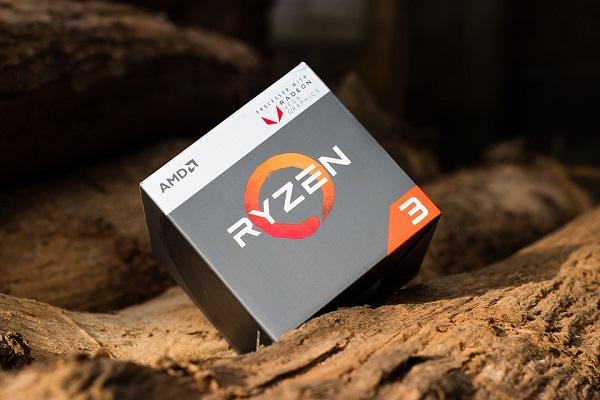
Dandanes lahko najdemo ogromno procesorjev z vgrajen ografično kartico. Med AMD serijo procesorjev sta trenutno najbolj znane AMD Ryzen 3 in 5; 2200G in 2400G različici. AMD ima odlične integrirane grafične kartice, ki so mišljene za igranje iger in druga zahtevan opravila.
Intel pa ima vgrajene grafične kartice v ogromno procesorjih. Lahko jih zaznamo v 6,7,8 in 9 generaciji procesorjev. Celeron, Pentium, i3, i5, i7 ter i9 procesorji imajo vgrajene grafične kartice. Moramo pa se zavedati, da i9 procesorji nimajo vsi integrirane grafične kartice. Intel UHD 630 integrirano grafično kartico bomo našli v sledečih izvedbah v i9 procesorju:
- i9-9900K (Coffee Lake-S) LGA 1151
- i9-8950HK (Coffee Lake-H) BGA 1440
- i9-9980H (Coffee Lake-H) BGA 1440
- i9-9980HK (Coffee Lake-H) BGA 1440
Procesorji Xeon in druge strežniške izvedbe tudi nimajo vgrajene grafične kartice.
AMD Ryzen Integrirane Grafične Kartice (namizni računalnik)
AMD Ryzen je izredno uspešna serija procesorjev, ki je prvič ugledala luč sveta marca 2017. Prvi Ryzen procesorji so bili mišljeni za igranje iger in delovne postaje ter strežnike. Niso pa imeli vgrajenih grafičnih kartic. Skoraj leto kasneje pa sta na trg prišla Ryzen 3 2200G in Ryzen 5 2400G. Prvi je imel RX Vega 8, slednji pa RX Vega 11 vgrajeno grafično kartico. Z obema smo lahko (ob dovolj hitrem pomnilniku) lahko igrali najnovejše igre do 1080P resolucije in včasih celo več. Konec leta 2080 pa sta prišla na trg še bolj budžet orientirana procesorja Athlon 220GE ter Atrhlon 240GE. Oba imata vgrajeno Vega 3 grafično kartico in sta mišljena za vsakdanjo uporabo in igranje manj zahtevnih iger.
Tako poznamo procesorje z vgrajeno grafiko za vsakodnevna opravila, ki so:
- Athlon 200GE
- Athlon Pro 200GE
- Athlon220GE
- Athlon240GE
Bolj napreden model zgoraj omenjenih procesorjev pa je Ryzen 3 z močnejšo grafiko in več procesorskimi jedri:
- Ryzen 3 2200GE
- Ryzen 3 Pro 2200GE
- Ryzen 3 2200G
- Ryzen 3 Pro 2200G
Najmočnješi procesorji Ryzen z vgrajeno grafiko so pa:
- Ryzen 5 2400GE
- Ryzen 5 Pro 2400GE
- Ryzen 5 2400G
- Ryzen 5 Pro 2400G